สำหรับร้านค้าออนไลน์ที่ใช้ WordPress และ WooCommerce การจัดการช่องทางรับชำระเงินเป็นขั้นตอนสำคัญที่ช่วยให้ลูกค้าสั่งซื้อสินค้าและแจ้งชำระเงินได้สะดวกยิ่งขึ้น หากร้านค้าต้องการจัดการข้อมูลบัญชีธนาคารและรับข้อมูลการแจ้งชำระเงินผ่านเว็บไซต์ ปลั๊กอิน EasySlip เป็นอีกหนึ่งตัวเลือกที่ช่วยให้การทำงานส่วนนี้เป็นระบบมากขึ้น บทความนี้จะพาไปดู วิธีตั้งค่าบัญชีธนาคาร ใน WooCommerce การตรวจสอบหน้าแจ้งชำระเงิน และวิธีจัดการข้อมูลคำสั่งซื้อจากหลังบ้าน เพื่อให้ร้านค้าสามารถเตรียมระบบให้พร้อมก่อนเปิดใช้งานจริง
EasySlip ช่วยจัดการการรับชำระเงินบน WooCommerce อย่างไร
WooCommerce เป็นระบบร้านค้าออนไลน์บน WordPress ที่ช่วยจัดการสินค้า ตะกร้าสินค้า และคำสั่งซื้อ ส่วน EasySlip เป็นปลั๊กอินที่ช่วยจัดการข้อมูลการชำระเงินและการแจ้งชำระเงินภายในเว็บไซต์ร้านค้า เมื่อกำหนดข้อมูลบัญชีธนาคารตามการตั้งค่าของปลั๊กอินแล้ว ระบบสามารถแสดงโลโก้ในหน้าชำระเงินโดยอัตโนมัติ นอกจากนี้ เมื่อลูกค้าเข้าสู่หน้าที่ร้านค้าจัดเตรียมไว้สำหรับแจ้งชำระเงิน ระบบสามารถเติมข้อมูลบางส่วนให้โดยอัตโนมัติ เช่น ชื่อ เบอร์ติดต่อ รายการสั่งซื้อ ยอดโอน และวันเวลาปัจจุบัน
ข้อมูลแจ้งชำระเงินจะถูกส่งไปยังอีเมลของผู้ดูแลระบบและแสดงในเมนูแจ้งชำระเงินหลังบ้าน ช่วยให้ร้านค้าตรวจสอบรายการและเข้าไปจัดการคำสั่งซื้อได้จากจุดเดียว ทั้งนี้ ควรแยกให้ชัดเจนระหว่าง การรับข้อมูลแจ้งชำระเงิน กับ การตรวจสอบว่าสลิปถูกต้องและได้รับเงินจริงหรือไม่ เพราะการแจ้งชำระเงินเพียงอย่างเดียวไม่ได้ยืนยันว่าธุรกรรมสำเร็จแล้ว
สิ่งที่ต้องเตรียมก่อนติดตั้ง EasySlip
ก่อนเริ่มติดตั้ง ควรเตรียมองค์ประกอบที่จำเป็นให้พร้อม เพื่อให้ตั้งค่าได้ต่อเนื่องและลดปัญหาที่อาจเกิดขึ้นระหว่างการใช้งาน
- เว็บไซต์ WordPress ที่ติดตั้ง WooCommerce แล้ว เพื่อใช้จัดการสินค้าและคำสั่งซื้อ
- ไฟล์ปลั๊กอิน EasySlip ดาวน์โหลดจากหน้าสมาชิกหรือหน้าดาวน์โหลดปลั๊กอินตามคู่มือ
- บัญชี EasySlip และ API Key หากใช้งานฟังก์ชันที่ต้องเชื่อมต่อ API หรือบอทตรวจสลิป ให้ตรวจสอบแพ็กเกจและการตั้งค่า License ที่จำเป็น
- ข้อมูลบัญชีธนาคารของร้านค้า เตรียมข้อมูลบัญชีที่ต้องการให้ลูกค้าใช้ชำระเงิน และตรวจสอบความถูกต้องก่อนนำไปแสดงบนเว็บไซต์
- สิทธิ์ผู้ดูแลเว็บไซต์ เพื่ออัปโหลดปลั๊กอินและแก้ไขการตั้งค่าใน WordPress และ WooCommerce
หากต้องใช้ API Key ควรเก็บรักษาไว้เป็นความลับ ไม่ควรเผยแพร่ไว้ในหน้าเว็บไซต์หรือส่งให้บุคคลที่ไม่เกี่ยวข้อง
ติดตั้งปลั๊กอิน EasySlip บน WordPress
เมื่อตรวจสอบความพร้อมเรียบร้อยแล้ว สามารถติดตั้งปลั๊กอินตามขั้นตอนต่อไปนี้
- เข้าสู่ระบบหลังบ้าน WordPress ด้วยบัญชีผู้ดูแลเว็บไซต์
- ไปที่เมนู Plugins (ปลั๊กอิน) → Add New (เพิ่มปลั๊กอินใหม่)
- คลิก Upload Plugin (อัปโหลดปลั๊กอิน)
- คลิก Choose File แล้วเลือกไฟล์ EasySlip ที่ดาวน์โหลดไว้
- คลิก Install Now (ติดตั้งตอนนี้)
- เมื่อติดตั้งเสร็จ ให้คลิก Activate Plugin (ใช้งานปลั๊กอิน)
หลังเปิดใช้งานแล้ว ให้ตรวจสอบว่าเมนูหรือหน้าตั้งค่าของ EasySlip ปรากฏในหลังบ้านตามคู่มือหรือไม่ หากต้องการเปิดใช้บอทตรวจสลิปและฟังก์ชันที่เชื่อมต่อ API ให้เข้าไปที่ Settings → EasySlip แล้วนำ API Key จากบัญชี EasySlip มาวางในช่อง License ตามขั้นตอนที่เอกสารกำหนด จากนั้นตั้งค่าสถานะสลิปหลังลูกค้าอัปโหลดและบันทึกการเปลี่ยนแปลง โปรดตรวจสอบว่าปลั๊กอินที่ติดตั้งและรุ่นที่ใช้งานรองรับฟังก์ชันที่ต้องการจริงก่อนเปิดให้ลูกค้าใช้งาน
วิธีตั้งค่าบัญชีธนาคารใน WooCommerce
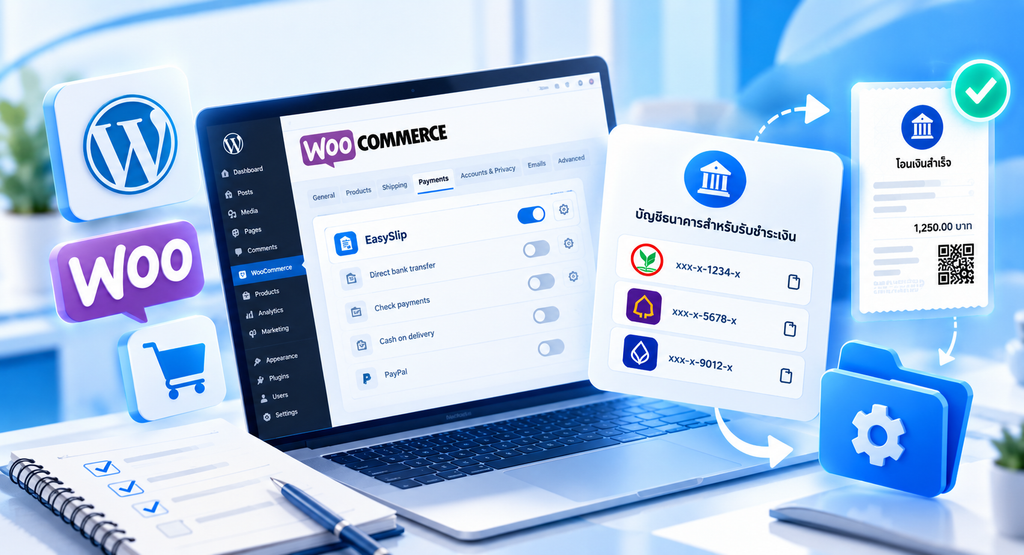
การตั้งค่าบัญชีธนาคารเป็นขั้นตอนสำคัญ เพราะข้อมูลที่แสดงให้ลูกค้าเห็นต้องถูกต้องและตรงกับบัญชีที่ร้านค้าต้องการใช้รับเงิน
ทำตามขั้นตอนดังนี้
- เข้าสู่ระบบหลังบ้าน WordPress
- ไปที่ WooCommerce → Settings → Payments
- ค้นหาส่วนการตั้งค่าที่เกี่ยวข้องกับ EasySlip หรือช่องทางรับชำระเงินของปลั๊กอิน
- กรอกข้อมูลเลขที่บัญชีธนาคารตามช่องที่ระบบกำหนด
- ตรวจสอบข้อมูลบัญชีให้ถูกต้อง แล้วบันทึกการตั้งค่า
ชื่อเมนูและรายละเอียดของช่องกรอกข้อมูลอาจแตกต่างกันตามรุ่นของปลั๊กอินและการตั้งค่าที่ติดตั้งไว้ จึงควรอ้างอิงหน้าจอจริงของเว็บไซต์เป็นหลัก หลังบันทึกข้อมูลแล้ว แนะนำให้เปิดเว็บไซต์ในมุมมองของลูกค้าเพื่อตรวจสอบว่าข้อมูลบัญชีแสดงครบถ้วน อ่านง่าย และไม่มีตัวเลขผิดพลาด หากร้านค้ามีหลายบัญชีหรือหลายช่องทางรับเงิน ควรระบุให้ชัดเจนว่าลูกค้าต้องชำระเงินเข้าบัญชีใด
วิธีแสดงช่องทางรับชำระเงินและหน้าแจ้งชำระเงิน
หลังตั้งค่าบัญชีธนาคารแล้ว ควรตรวจสอบทั้งหน้าชำระเงินและหน้าแจ้งชำระเงิน เพื่อให้ลูกค้าเข้าใจขั้นตอนที่ต้องทำตั้งแต่ต้นจนจบ
ตรวจสอบการแสดงผลในหน้าชำระเงิน
เปิดหน้าชำระเงินของร้านค้าและตรวจสอบว่าโลโก้ที่เกี่ยวข้องกับปลั๊กอินแสดงขึ้นตามที่ตั้งค่าไว้หรือไม่ รวมถึงตรวจสอบข้อความแนะนำการชำระเงินและข้อมูลบัญชีธนาคารว่าชัดเจนหรือไม่
ตรวจสอบหน้าแจ้งชำระเงิน
ปลั๊กอิน EasySlip มีขั้นตอนการใช้งานร่วมกับหน้าที่ร้านค้าจัดเตรียมไว้สำหรับแจ้งชำระเงิน โดยข้อมูลบางรายการสามารถเติมให้อัตโนมัติ เช่น ชื่อ เบอร์ติดต่อ รายการสั่งซื้อ ยอดโอน และวันเวลาปัจจุบัน สำหรับลูกค้าที่ไม่ได้เข้าสู่ระบบเว็บไซต์ อาจต้องกรอกข้อมูลด้วยตนเอง จึงควรตรวจสอบว่าฟอร์มใช้งานได้จริงและมีคำแนะนำเพียงพอ
ทดสอบการใช้งานก่อนเปิดร้านจริง
แนะนำให้ทดลองตั้งแต่การสร้างคำสั่งซื้อ การเปิดหน้าชำระเงิน ไปจนถึงการส่งข้อมูลแจ้งชำระเงิน เพื่อดูว่าข้อมูลถูกส่งครบถ้วนหรือไม่ และลูกค้าสามารถทำตามขั้นตอนได้โดยไม่สับสน
วิธีตรวจสอบข้อมูลแจ้งชำระเงินและจัดการคำสั่งซื้อ
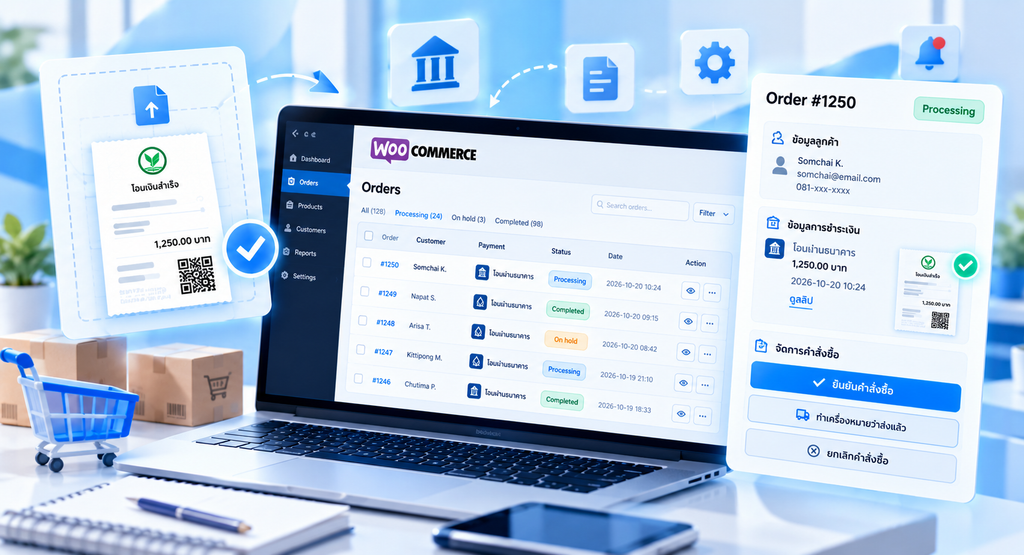
เมื่อมีลูกค้าแจ้งชำระเงิน ระบบจะส่งข้อมูลไปยังอีเมลของผู้ดูแลระบบและแสดงรายการในเมนู “แจ้งชำระเงิน” ของหลังบ้าน WordPress ซึ่งผู้ดูแลร้านค้าสามารถดำเนินการได้ดังนี้
- ตรวจสอบอีเมลแจ้งเตือนว่ามีรายการแจ้งชำระเงินเข้ามาหรือไม่
- เข้าสู่หลังบ้าน WordPress แล้วเปิดเมนู “แจ้งชำระเงิน”
- ตรวจสอบรายละเอียดของรายการที่ลูกค้าส่งเข้ามา
- คลิกเลขที่คำสั่งซื้อเพื่อเปิดหน้า Order ใน WooCommerce
- ตรวจสอบข้อมูลคำสั่งซื้อและหลักฐานประกอบตามกระบวนการของร้านค้า
- ปรับสถานะคำสั่งซื้อให้ตรงกับผลการตรวจสอบ และส่งข้อความแจ้งลูกค้าหากจำเป็น เช่น ข้อมูลจัดส่งหรือเลขพัสดุ
ข้อควรระวัง: อย่าเปลี่ยนสถานะคำสั่งซื้อเป็นชำระเงินแล้วเพียงเพราะมีการส่งแบบฟอร์มแจ้งชำระเงิน ควรตรวจสอบหลักฐานและยืนยันผลการรับเงินจริงตามขั้นตอนของร้านค้าก่อนเสมอ
สรุป
การตั้งค่าบัญชีธนาคารและระบบแจ้งชำระเงินด้วย EasySlip บน WooCommerce ช่วยให้ร้านค้าออนไลน์จัดการข้อมูลรับชำระเงินและคำสั่งซื้อได้เป็นระบบมากขึ้น ตั้งแต่การติดตั้งปลั๊กอิน การกรอกข้อมูลบัญชีธนาคาร ไปจนถึงการตรวจสอบรายการแจ้งชำระเงินในหลังบ้าน
ก่อนเปิดใช้งานจริง ควรทดสอบการแสดงผลในหน้าชำระเงิน ทดลองส่งแบบฟอร์มแจ้งชำระเงิน และตรวจสอบการรับข้อมูลให้ครบทุกขั้นตอน ที่สำคัญ ควรแยกการแจ้งชำระเงินออกจากการยืนยันว่าได้รับเงินจริง เพื่อช่วยลดความผิดพลาดในการจัดการคำสั่งซื้อ หากต้องการเริ่มต้นใช้งาน EasySlip ควรศึกษาคู่มือการติดตั้งและการตั้งค่าให้ตรงกับรุ่นปลั๊กอินที่ใช้อยู่ เพื่อให้การใช้งานเหมาะสมกับระบบร้านค้าและฟังก์ชันที่ต้องการ
ปัญหาที่พบบ่อยและวิธีตรวจสอบเบื้องต้น
Q1: ติดตั้งปลั๊กอินแล้วไม่พบเมนู EasySlip
ตรวจสอบว่าการติดตั้งสำเร็จและได้กด Activate Plugin แล้วหรือไม่ หากยังไม่พบเมนู ให้ตรวจสอบข้อความแจ้งเตือนของ WordPress และความเข้ากันได้ของปลั๊กอินกับระบบที่ใช้งาน
Q2: โลโก้หรือข้อมูลบัญชีธนาคารไม่แสดง
กลับไปตรวจสอบการตั้งค่าใน WooCommerce → Settings → Payments ว่ากรอกข้อมูลครบถ้วนและบันทึกแล้วหรือไม่ จากนั้นเปิดหน้าชำระเงินอีกครั้ง หากใช้ระบบแคช ให้ลองล้างแคชก่อนทดสอบซ้ำ
Q3: ลูกค้าแจ้งชำระเงินแล้ว แต่ผู้ดูแลไม่ได้รับอีเมล
ตรวจสอบโฟลเดอร์ Spam หรือ Junk และตรวจสอบการตั้งค่าอีเมลของเว็บไซต์ ควรดูรายการในเมนู “แจ้งชำระเงิน” หลังบ้านควบคู่กันด้วย เพื่อไม่ให้พลาดข้อมูลจากการแจ้งเตือนทางอีเมล
Q4: API Key หรือ License ใช้งานไม่ได้
ตรวจสอบว่าใช้ API Key ที่ถูกต้องจากบัญชี EasySlip และวางไว้ในช่อง License ตามคู่มือแล้วหรือไม่ รวมถึงตรวจสอบแพ็กเกจและเครดิตที่จำเป็นต่อการใช้งาน API หากยังมีปัญหา ให้ตรวจสอบข้อความผิดพลาดและรายละเอียดการตั้งค่าก่อนแก้ไข
หมวดหมู่: ข่าวสาร
บทความที่เกี่ยวข้อง
 EasySlip MCP คือเครื่องมือเชื่อมต่อ AI กับบัญชี EasySlip ช่วยตรวจสลิป ดูโควตา สรุปสถิติ และจัดการสาขาผ่านการแชต พร้อมทำความเข้าใจความสามารถและข้อจำกัดก่อนใช้งาน
- เรียนรู้วิธีติดตั้ง EasySlip ตั้งค่าบัญชีธนาคาร และจัดการระบบแจ้งชำระเงินบน WooCommerce พร้อมวิธีตรวจสอบข้อมูลและแก้ปัญหาเบื้องต้นสำหรับร้านค้าออนไลน์
 รวมวิธีทดสอบ API ตรวจสลิปก่อนขึ้น Production ตั้งแต่ตรวจสอบ Response, ป้องกันสลิปซ้ำ, Security ไปจนถึง Checklist สำหรับ Developer พร้อมแนวทางใช้ EasySlip API